
¡Hola! Esta web es tuya. Aquí preparas la invitación de tu Primera Comunión, haces tu lista de invitados, ganas medallas, cumples misiones y preparas juegos para tu fiesta. Papá y mamá te ayudan.
En las fotos de la pantalla sale Lucía, una niña inventada. ¡En tu web saldrá tu nombre!
Entra en tu panel

- Abre tu web.
- Pulsa el botón Panel de y tu nombre.
- Escribe tu clave secreta.
- Pulsa Entrar al panel.
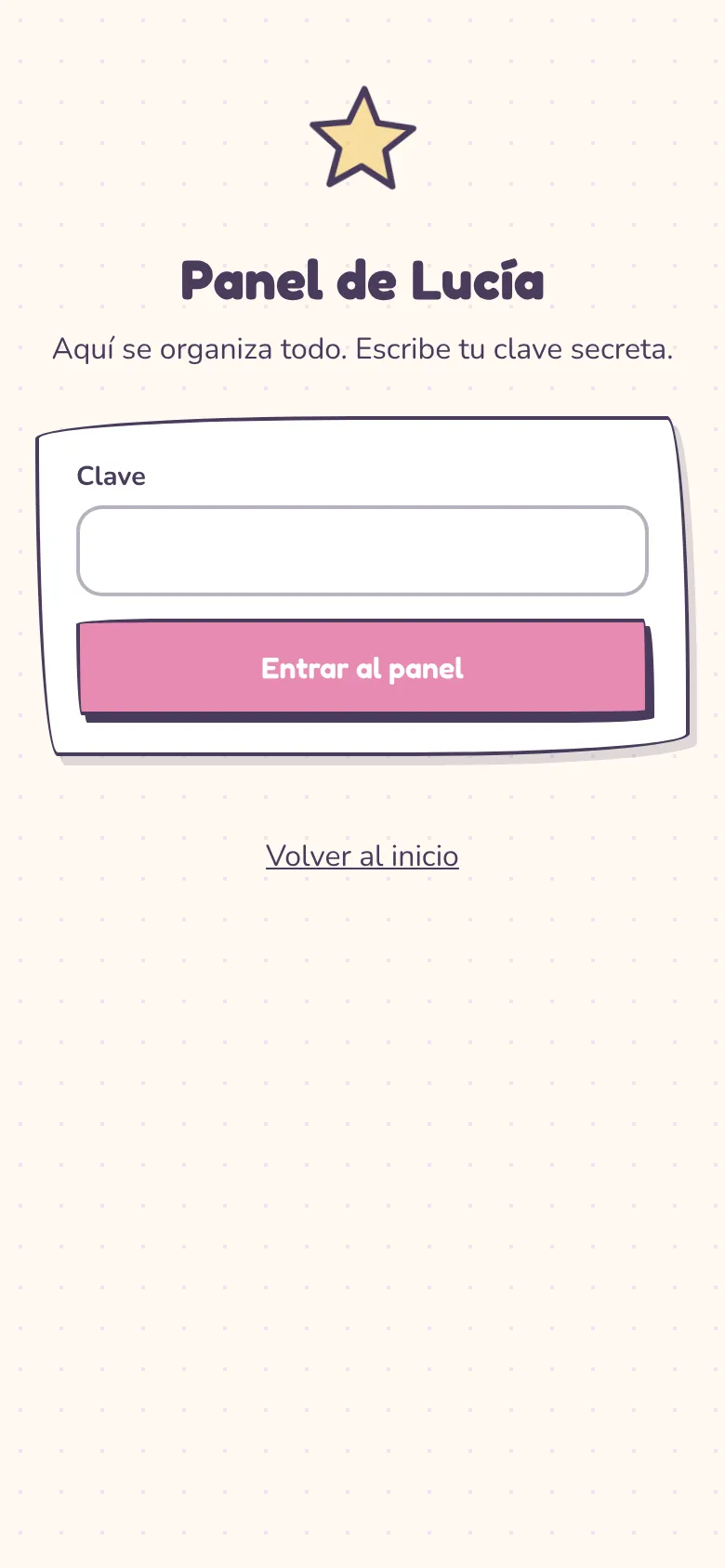
🤫 Tu clave es secreta. No se la digas a tus amigos.
Arriba tienes tus botones: Inicio, Invitados, Invitación, Diseño, Misiones y Más cosas. En Más cosas está todo lo demás, con botones grandes: Regalos, Fotos, Tablón, Juegos, Eco, Recuerdo, Cápsula… (solo salen los que tiene tu web). Si papá o mamá te dejan, ahí también está El evento, para cambiar el día, los sitios o la canción.
Y abajo tienes dos botones que te ayudan siempre:
- ? Ayuda (abajo a la izquierda): te explica la pantalla en la que estás.
- 🔊 Escuchar (abajo a la derecha): el móvil te cuenta en voz alta qué puedes hacer ahí. Pulsa Parar para que se calle.
Tu página de inicio
Al entrar llegas a Inicio.
- El botón grande de ¿Qué hago ahora? te dice lo siguiente que toca. ¡Púlsalo y te lleva!
- Debajo está tu camino: hacer tu muñequito, decorar tu invitación, apuntar a tus invitados, enviar la primera invitación, pedir un regalo y cumplir una misión. Lo que ya has hecho sale marcado.
- Si un paso dice que esperas a papá o mamá (por ejemplo, a que confirmen el día), sigue con otro.
Más abajo tienes la cuenta atrás, tus próximas misiones y tus medallas.
Gana medallas

En Inicio están tus medallas. Las grises todavía no las tienes. Debajo pone qué tienes que hacer para ganarlas. Cuando ganas una, ¡sale confeti! 🎉
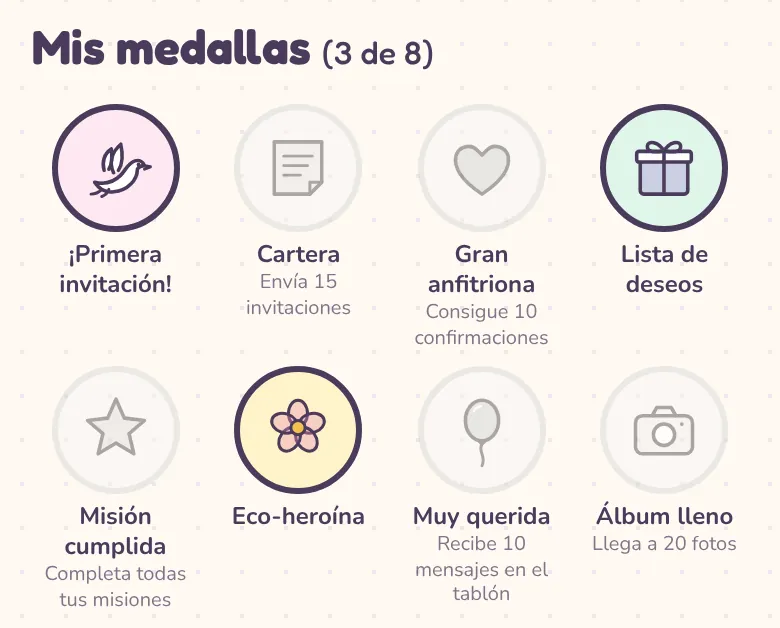
Tus medallas:
- ¡Primera invitación!: envía tu primera invitación.
- Cartera: envía 15 invitaciones.
- Gran anfitriona: consigue que 10 invitados digan que vienen.
- Lista de deseos: añade 5 regalos a tu lista.
- Misión cumplida: termina todas tus misiones.
- Eco-heroína: marca 5 acciones eco.
- Muy querida: recibe 10 mensajes en el tablón.
- Álbum lleno: llega a 20 fotos.
Cumple tus misiones

Las misiones son cosas que tienes que hacer antes de tu fiesta.
- Pulsa Misiones.
- Cuando hagas una, toca su cuadrado. ¡Sale una estrella y confeti! ⭐
- Mira la barra: así sabes cuánto te falta.
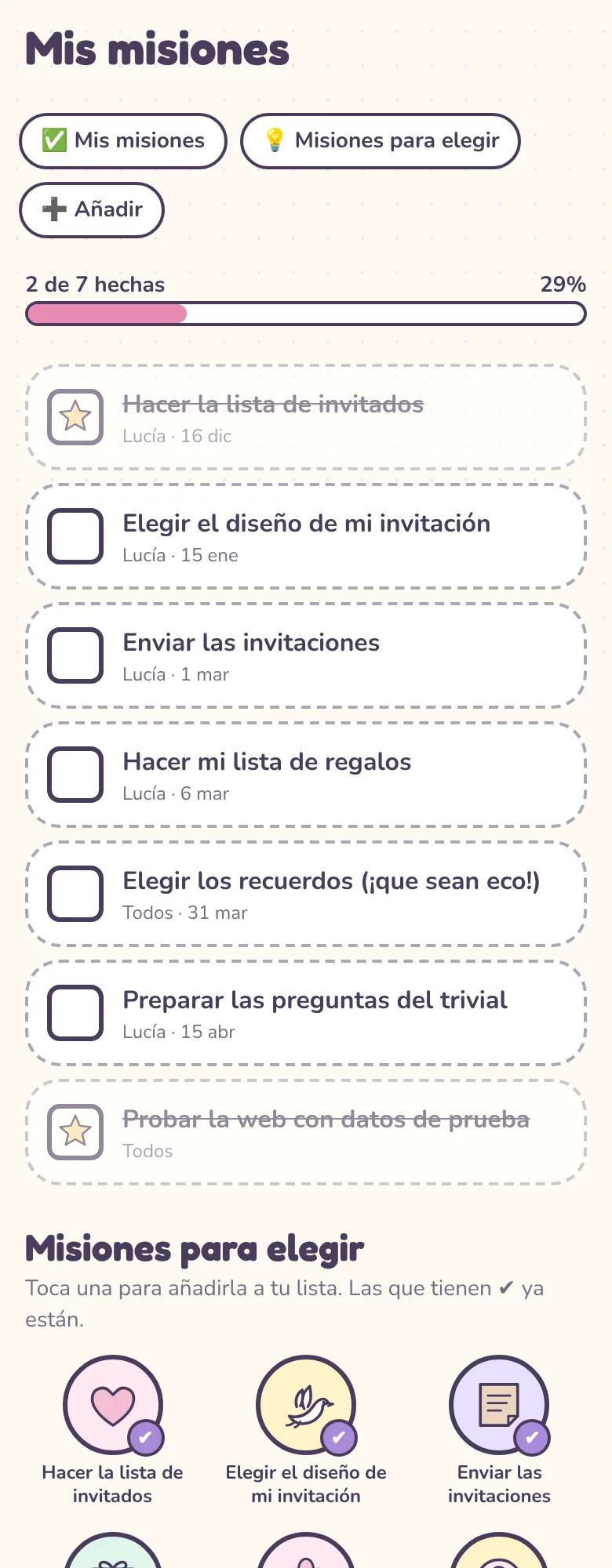
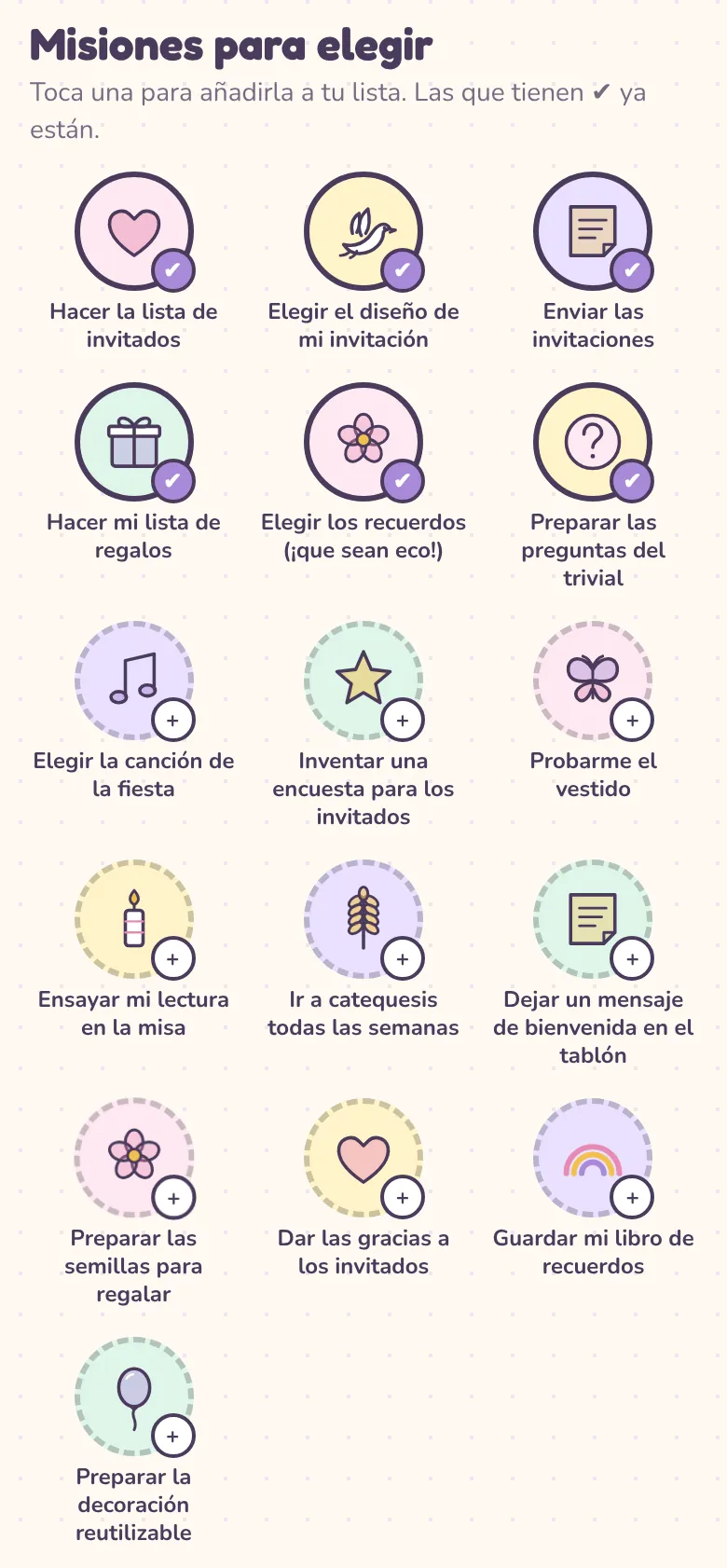
¿Quieres más? En Misiones para elegir, toca un dibujo con + y se añade a tu lista. Las que ya tienes llevan ✔︎: si la tocas otra vez, se quita. También puedes inventarte una misión y escribirla en Añadir.
¿Te has equivocado? Pulsa quitar al lado de una misión tuya.
Mi lista. Cada misión tiene un botón 📝 Mi lista para apuntar cosas: por ejemplo, en «Elegir los juegos de la fiesta», los juegos que quieres. Escribe una cosa y pulsa Añadir. Con la × la quitas.
- Si pone 👀 Los invitados la ven en «El día», tus invitados verán esa lista en su zona, en «Lo que está preparando…».
- Si prefieres que sea un secreto, pulsa ese mismo texto y pasa a 🙈 Ahora solo se ve aquí.
Diseña tu invitación

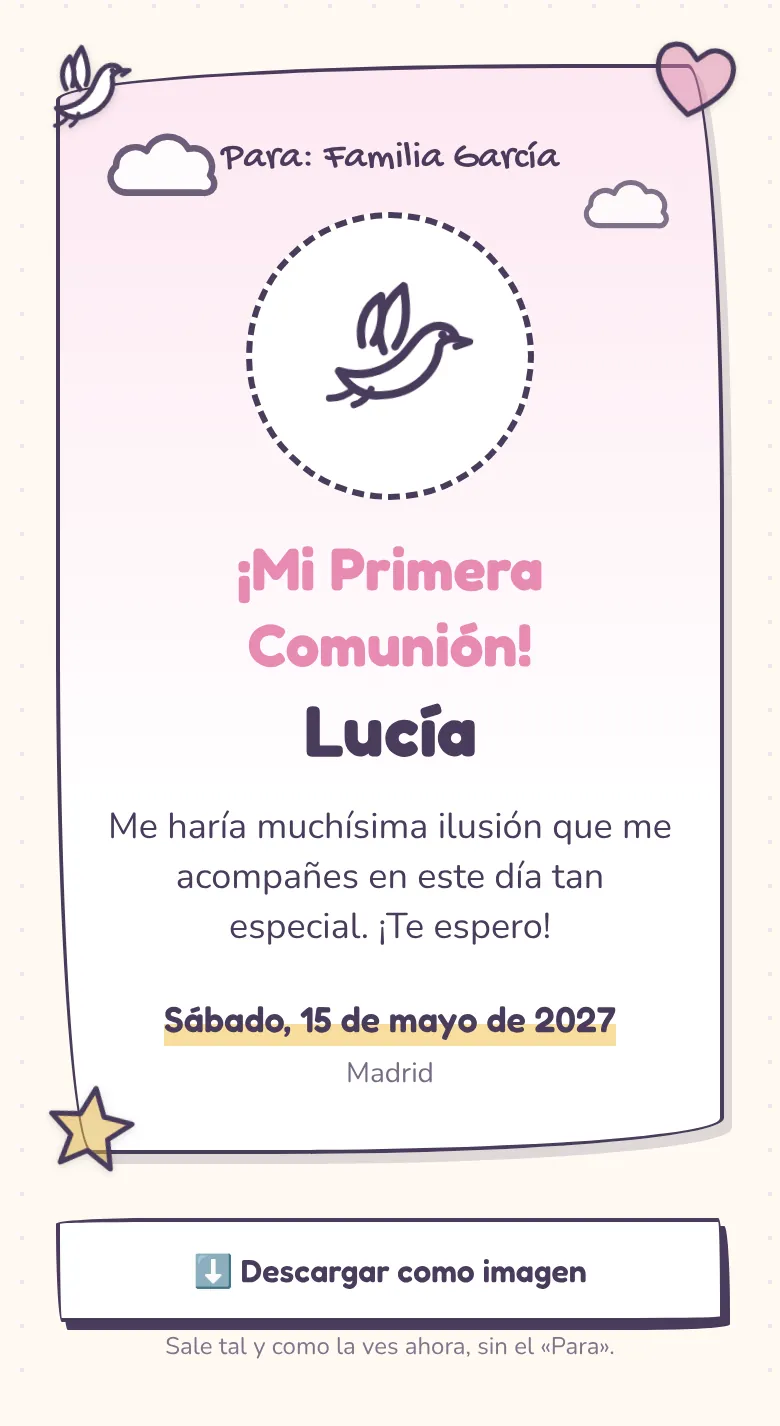
- Pulsa Invitación. Arriba ves cómo va quedando, y no se mueve mientras eliges.
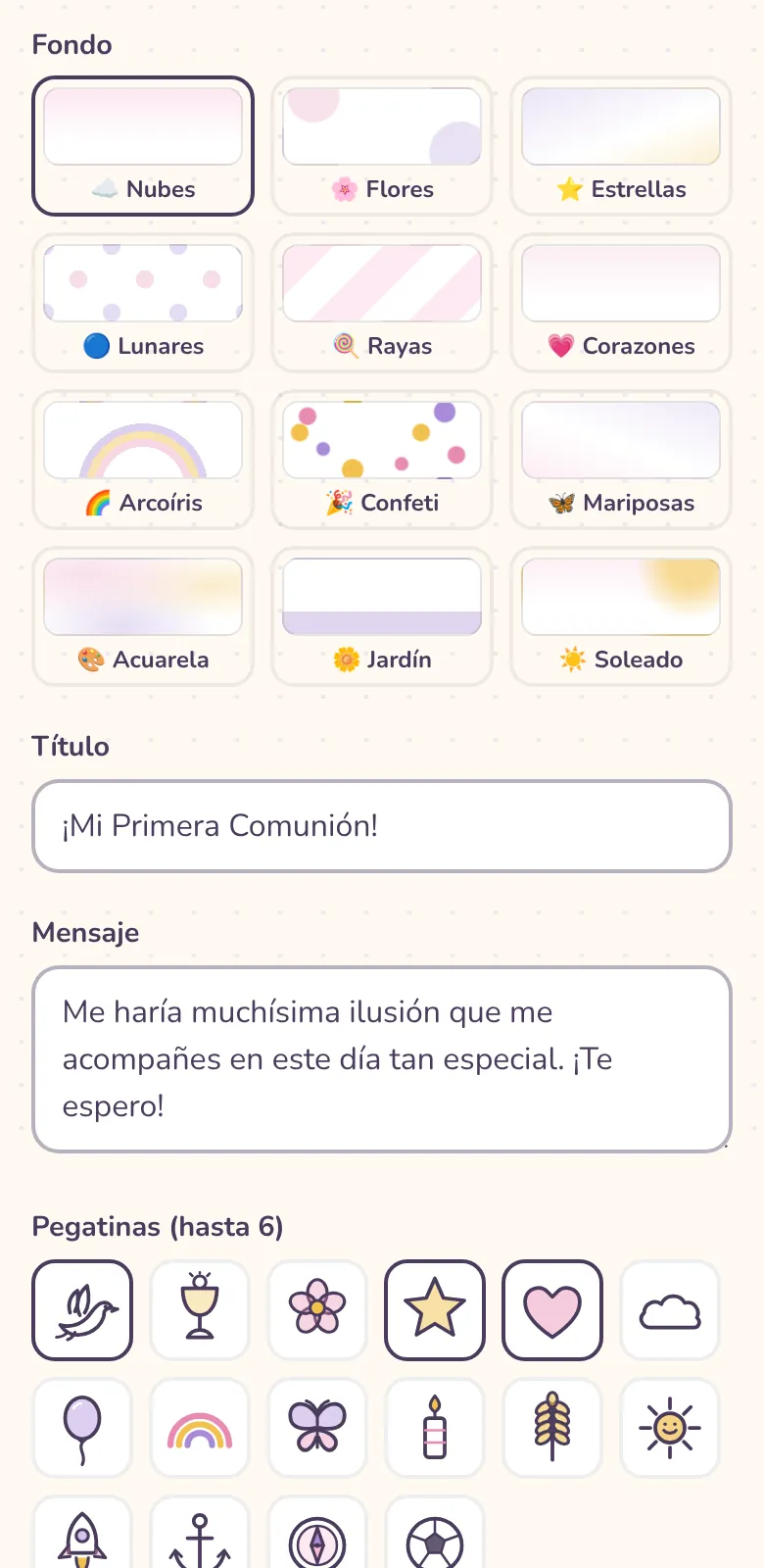
- Elige los colores y el fondo.
- Cambia el título y el mensaje si quieres.
- Pon hasta 6 pegatinas: estrellas, corazones, globos…
- Puedes poner tu foto.
- Pulsa Guardar invitación.
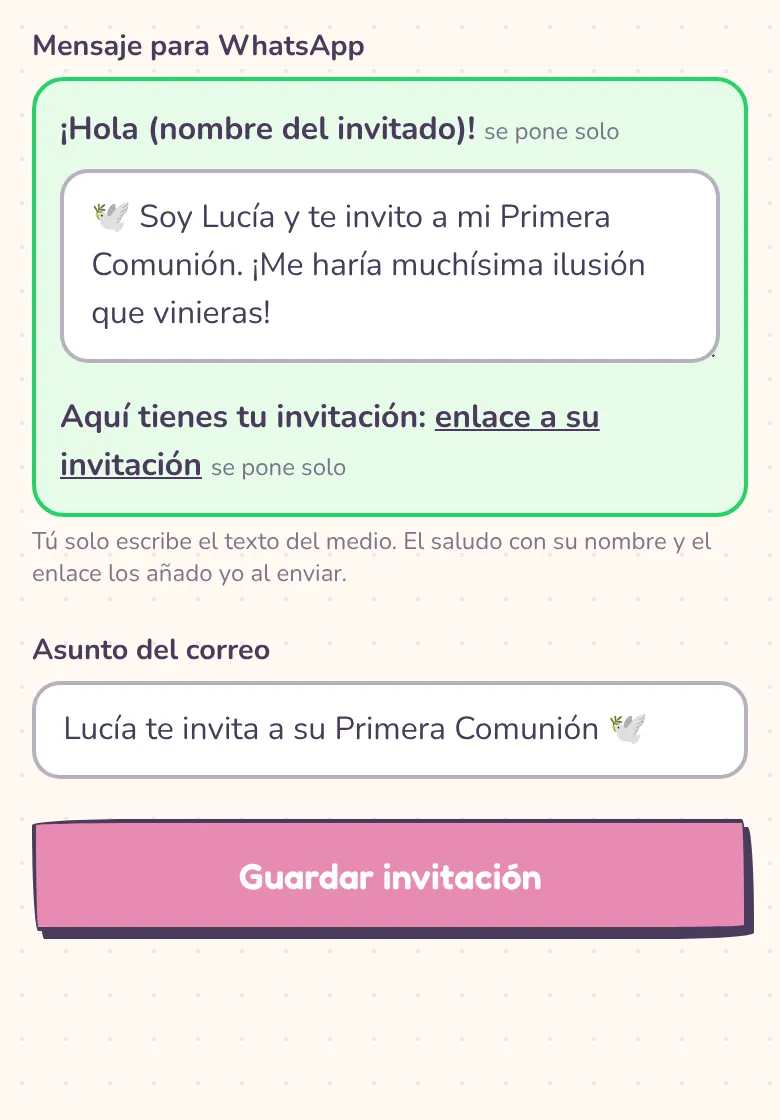
Abajo escribes el mensaje de WhatsApp. Tú solo escribes el medio. El «¡Hola!» con el nombre de cada invitado y el enlace se ponen solos.
Haz tu lista de invitados
- Pulsa Invitados.
- Abre Añadir invitados.
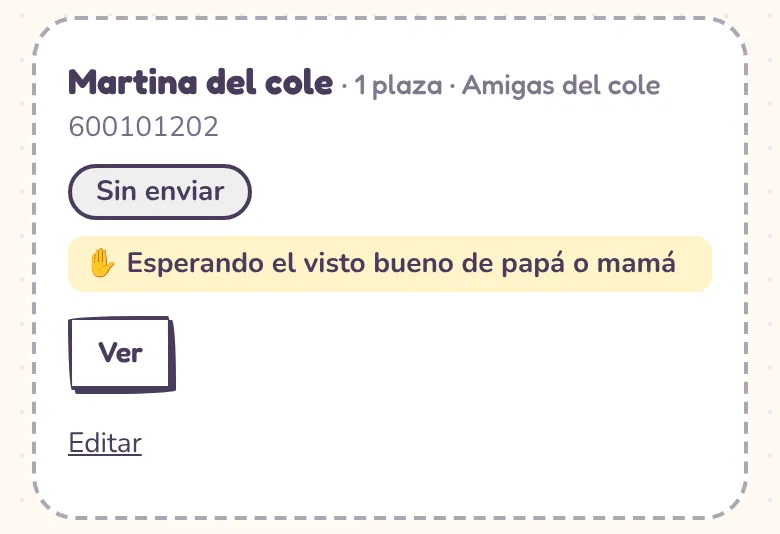
- Escribe el nombre (por ejemplo, «Martina del cole») y su móvil.
- Pulsa Añadir.
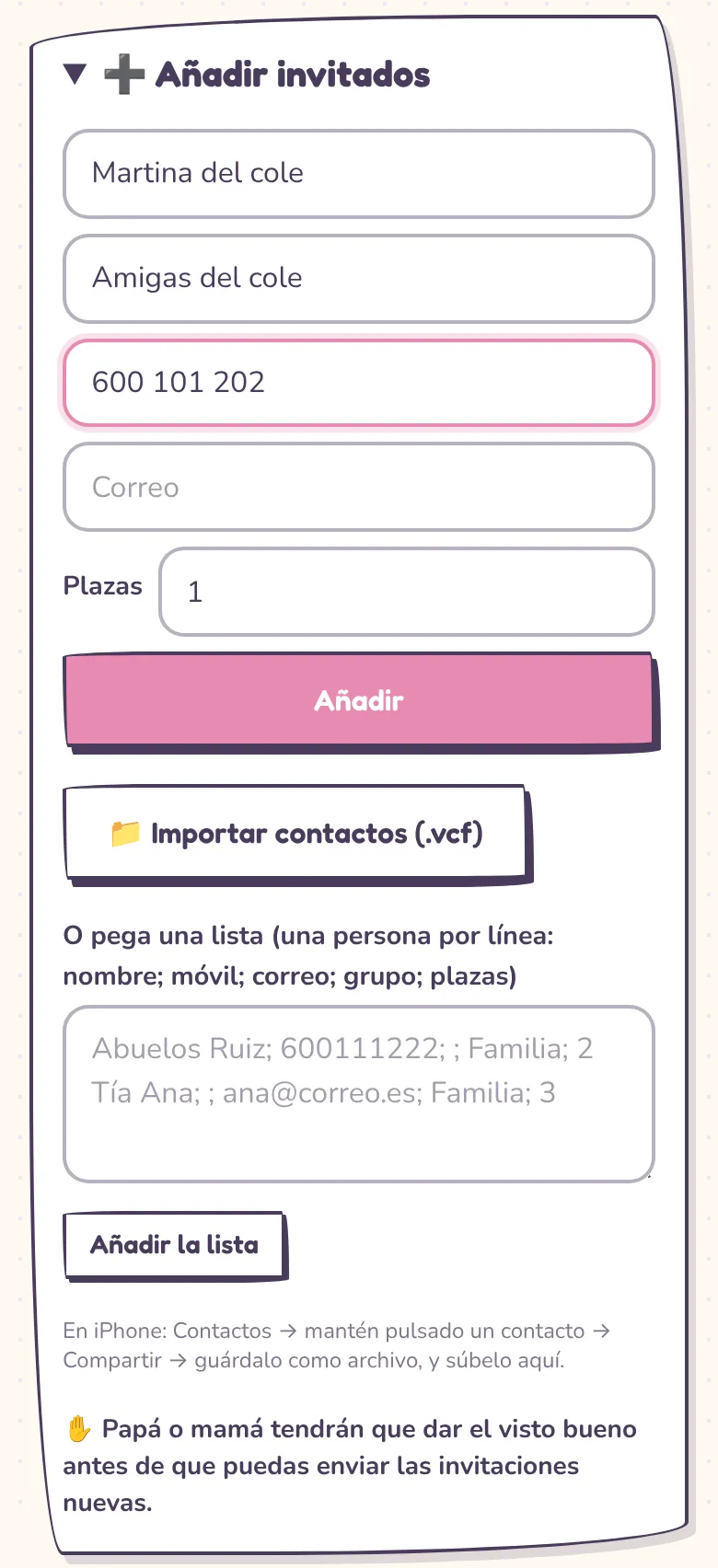
✋ A lo mejor papá o mamá tienen que dar el visto bueno. Mientras, tu invitado pone «Esperando el visto bueno de papá o mamá».
Cuando ya puedes enviarla, salen los botones WhatsApp, Correo y Copiar.
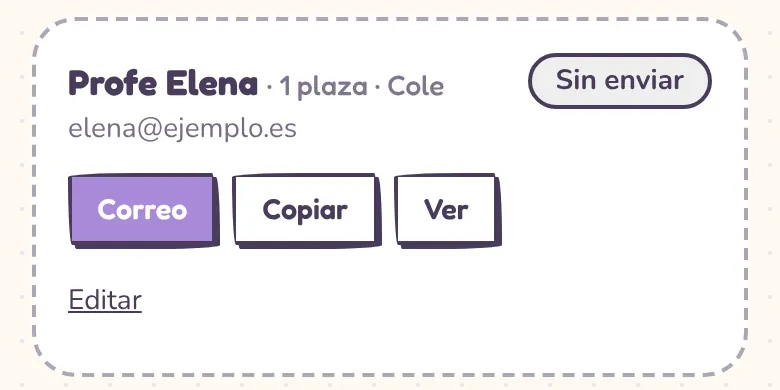
📅 Hasta que papá o mamá confirmen la fecha, no se puede enviar ninguna invitación. ¡Puedes ir preparándolo todo!
Cuando tus invitados respondan, verás ¡Viene! o No viene. Al final de la lista, en Canciones que proponen, verás las canciones que tus invitados quieren bailar en la fiesta. 🎵 Ellos responden desde su invitación. Tú no puedes responder por ellos: si alguien te lo dice en persona, díselo a papá o mamá.
Dibuja tu muñequito
- Pulsa Diseño.
- En Mi muñequito, elige el pelo, los ojos, la boca, la ropa…
- ¿No sabes qué poner? Pulsa 🎲 Sorpréndeme.
- Escribe lo que dice tu muñequito.
- Pulsa Guardar mi muñequito.
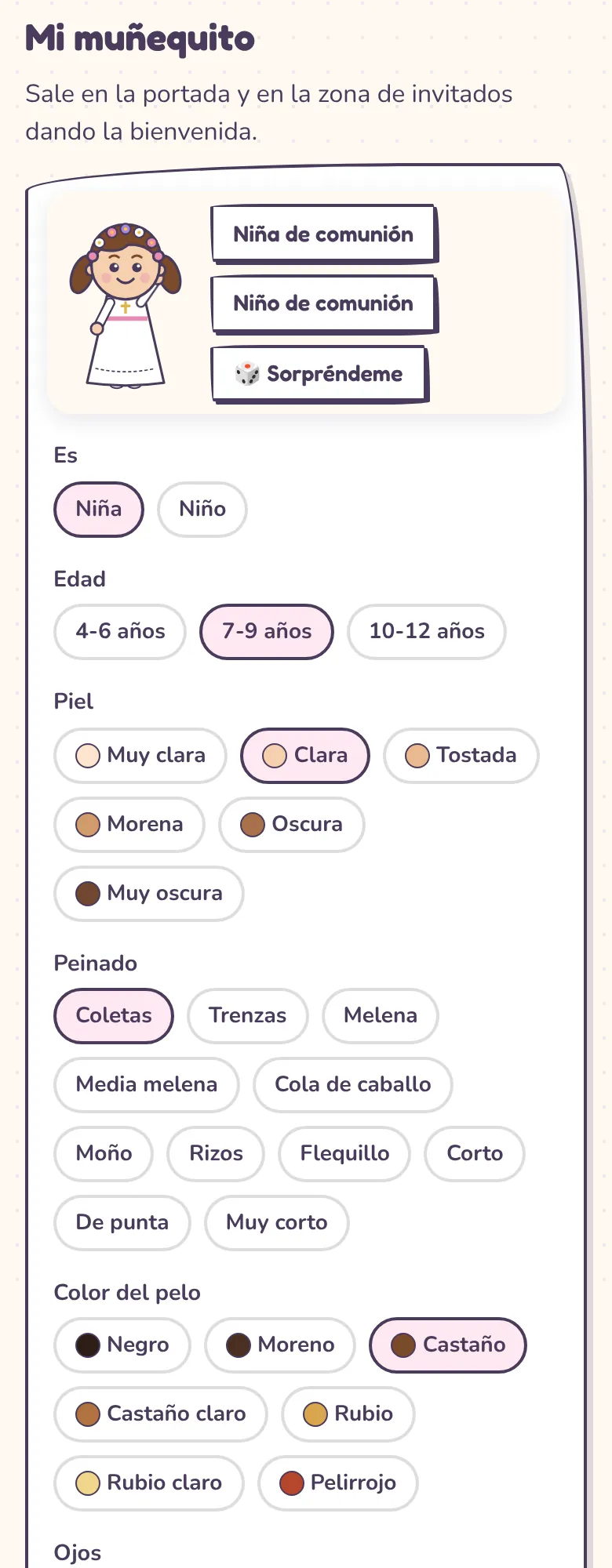
Tu muñequito saluda a los invitados en la web. Más abajo, en Diseños de la web, eliges cómo se ve toda tu web.
Inventa tu propia plantilla
¿Quieres una web que no se parezca a ninguna? ¡Invéntala!
- Pulsa Diseño y, en Diseña tu propia plantilla, pulsa ¡Empezar!.
- Ve paso a paso: elige los colores, las letras, el fondo, los dibujos y cómo es la cabecera.
- Todo lo que tocas se ve enseguida en la vista previa.
- Cuando te guste, ve al paso Guardar y pulsa Guardar y ponerla en la web.
Pide tus regalos
Si papá y mamá te dejan, en Más cosas → Regalos haces tu lista de deseos.
- En Añadir regalo, escribe qué te gustaría, elige un dibujito y, si quieres, el precio y un enlace a la tienda.
- Pulsa Añadir.
- Para cambiar uno, pulsa Guardar después de cambiarlo. Para quitarlo, Borrar.
Tus invitados ven la lista y reservan el regalo que te van a hacer, para que no se repita. 🎁
Da las gracias por tus regalos
Después de la fiesta, en Más cosas → Dar las gracias ves a cada invitado y lo que te regaló. Lo que estaba en tu lista sale solo; si te regalaron otra cosa, escríbela en ¿Qué te regaló? y pulsa Guardar.
- Arriba, elige la frase que más te guste (por ejemplo, «¡Me ha encantado!»). Si quieres, añade algo tuyo.
- Debajo de cada invitado ves el mensaje ya escrito.
- Pulsa Por WhatsApp o Por correo: se abre con el mensaje listo, solo tienes que enviarlo.
- Si se las diste en persona, pulsa Ya se las di en persona.
Cada uno que haces se marca con ✅. ¡Cuando termines con todos, hay confeti! 🎉
Prepara los juegos de tu fiesta
En Más cosas → Juegos preparas los juegos que tus invitados juegan desde el móvil, en la pestaña Juegos de su zona. Arriba tienes un botón para cada juego: toca uno y se abre. Solo salen los que tiene tu web.
- 📊 Encuestas: una pregunta con varias respuestas, por ejemplo «¿De qué quieres la tarta?». Escribe la pregunta y las respuestas. Los invitados votan y ven qué gana.
- ❓ Trivial «¿Cuánto conoces a…?»: preguntas sobre ti, como «¿Cuál es mi comida favorita?». Escribe la pregunta, tres respuestas y toca el circulito de la buena. Los que más aciertan salen en el ranking.
- 📸 Cazafotos: retos de fotos, como «Un selfi con alguien con gafas». Los invitados hacen la foto, va al álbum y suman retos.
- 🎱 Bingo de la fiesta: cosas que pueden pasar en tu fiesta, como «Alguien canta» o «Se cae un vaso». Cada invitado tiene un cartón distinto y marca lo que pasa. Pon por lo menos 9, ¡mejor 15!
- 🔢 La porra: una pregunta con un número, como «¿Cuántas chuches hay en el bote?». Los invitados apuestan y al final papá o mamá ponen la respuesta. Gana quien más se acerque.
- 🃏 Memory de parejas: no tienes que preparar nada. Los invitados buscan las parejas de cartas lo más rápido que pueden.
Cuando acabes un juego, pulsa su botón de guardar, abajo (por ejemplo, Guardar encuestas). Si un botón de arriba lleva un •, ese juego tiene cambios sin guardar. ¿Quieres ver cómo los ven tus invitados? Pulsa arriba 👀 Ver «Juegos» como invitado. Desde ahí puedes probarlos, pero tus votos no cuentan.
Cuida el planeta

- Pulsa Más cosas → Eco.
- Mira cuánto papel has ahorrado con tus invitaciones digitales.
- Toca las acciones eco que vais a hacer: recuerdos que se plantan, jarras de agua, compartir coche…
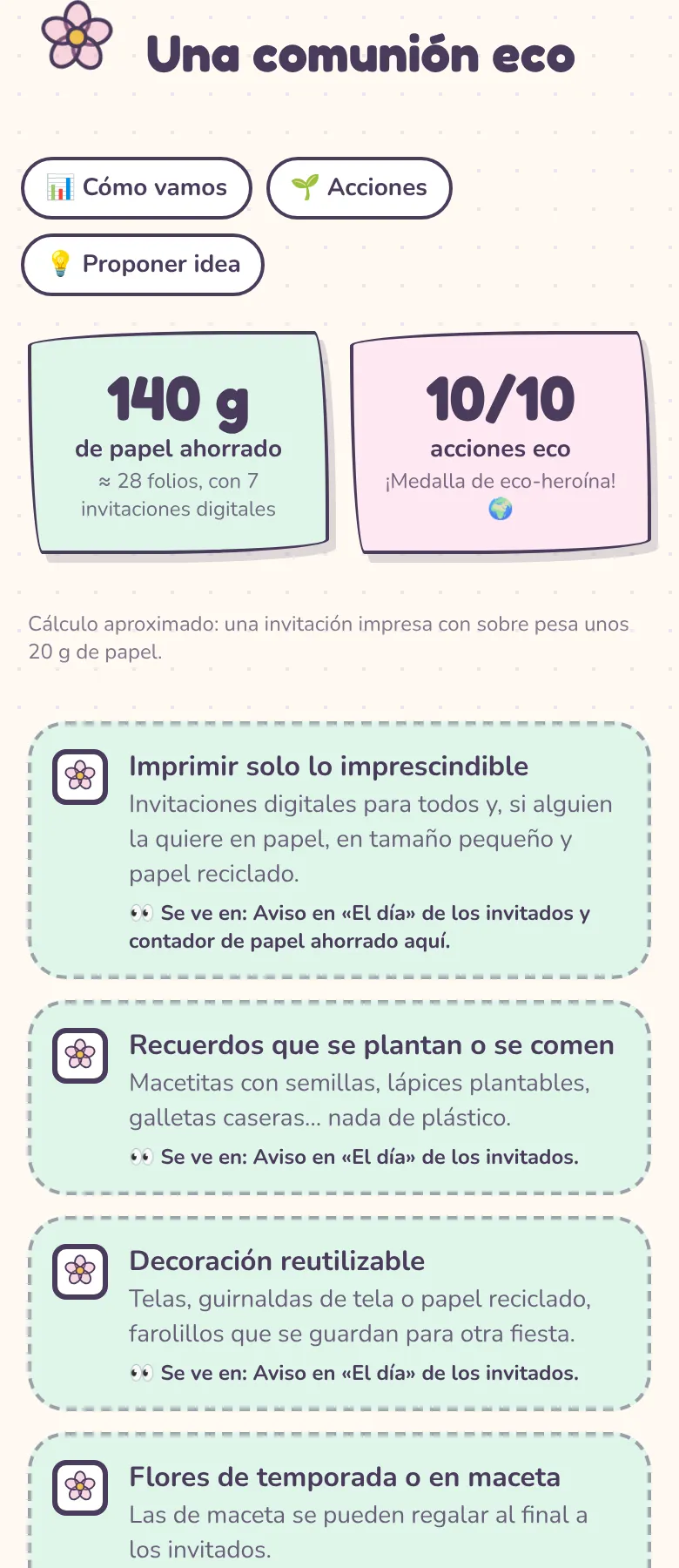
¡Con 5 acciones eco ganas tu medalla Eco-heroína! 🌍
¿Se te ocurre otra idea? Escríbela abajo, en ¿Se te ocurre otra idea eco?, y pulsa Añadir a nuestra lista. Saldrá en tu lista y la verán los invitados. ¡Y a nosotros también nos llega!
Fotos, mensajes y recuerdos

El día de tu fiesta, los invitados suben fotos a Fotos y te dejan mensajes en el Tablón. Tú los ves en Más cosas, y también puedes participar:
- En Fotos, en Sube tus fotos, elige fotos del móvil y van al mismo álbum que las de tus invitados.
- En Tablón, en Deja tu mensaje, escribe algo, elige el color de la nota y una pegatina, y se pega con los de los invitados.
Después, en Recuerdo, tendrás un libro con todo para guardarlo siempre.
La cápsula del tiempo
Si tu web tiene Cápsula, tus invitados y tu familia te dejan mensajes, fotos y vídeos cerrados con llave. ¡Es una sorpresa: nadie puede abrirlos antes, ni siquiera tú! La abrirás dentro de 2 años. Mientras tanto, en Cápsula ves cuántos recuerdos te han dejado y, cuando acabe la fiesta, puedes descargarla cerrada para guardarla.
Algunas cosas las gestionan papá y mamá. Si ves este aviso, pídeles ayuda.
Truquitos
- 💛 Pide ayuda a papá o mamá siempre que quieras.
- ❔ Pulsa ? Ayuda en cualquier pantalla y te explicamos qué puedes hacer ahí.
- 🔊 Pulsa Escuchar y el móvil te lo cuenta en voz alta.
- ⭐ Entra a menudo: ¡a lo mejor tienes una medalla nueva!
- 👀 Con el botón 👀 Ver… como invitado de arriba ves esa parte de tu web igual que tus invitados.